git add
Veja informações detalhadas sobre o comando git add, princípios de funcionamento com exemplos, opções comuns, como modo interativo e edição de patches.
Descrição
O comando git add adiciona alterações do diretório de trabalho para a área de preparação (também chamada de index). Com ele, você indica ao Git quais alterações de arquivo deseja incluir no próximo commit. O git add não salva nada no histórico por si só — ele apenas marca as alterações como prontas. Para registrá-las de fato, você executa git commit em seguida. Para verificar o que está ou não preparado a qualquer momento, use git status.
Esta página aborda o que o git add faz, as três "áreas" do Git entre as quais ele atua, suas opções mais úteis e os modos interativo e de edição de patches para preparar alterações trecho por trecho.
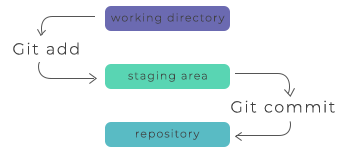
As três áreas
Cada alteração em um projeto Git passa por três áreas:
- Diretório de trabalho — os arquivos que você edita diretamente no disco.
- Área de preparação (index) — um instantâneo do que entrará no próximo commit.
- Repositório — o histórico de commits, gravado pelo git commit.
O git add move as alterações do diretório de trabalho para a área de preparação. O git commit então grava tudo o que estiver preparado no repositório. Esse fluxo em duas etapas é o que permite transformar um diretório de trabalho bagunçado em commits limpos e focados.
Por que preparar alterações?
Em muitos sistemas de controle de versão, o commit captura tudo o que foi alterado. O Git deliberadamente adiciona a área de preparação no meio para que você possa decidir exatamente o que cada commit contém. Isso é útil quando você editou várias coisas não relacionadas de uma vez: você pode preparar e confirmar uma alteração lógica, depois preparar e confirmar a próxima, mantendo seu histórico legível.
Como a preparação captura um instantâneo no momento em que é executada, o git add deve ser executado novamente sempre que você fizer novas edições que queira incluir. Se você preparar um arquivo e continuar editando-o, as edições posteriores permanecerão não preparadas até que você execute git add novamente.
Opções comuns
Preparar um único arquivo para o próximo commit:
git add <file>Preparar todas as alterações dentro de um diretório (recursivamente, incluindo novos arquivos):
git add <directory>Preparar todas as alterações no repositório inteiro — arquivos novos, modificados e excluídos:
git add -APreparar alterações apenas em arquivos já rastreados, incluindo exclusões, mas ignorar arquivos novos não rastreados:
git add -uPreparar alterações de forma interativa, escolhendo partes dos arquivos trecho por trecho:
git add -pgit add . vs git add -A vs git add -u
Esses três comandos são fáceis de confundir, por isso vale ser preciso:
| Comando | Arquivos novos | Arquivos modificados | Arquivos excluídos | Escopo |
|---|---|---|---|---|
git add . | sim | sim | sim | diretório atual e subdiretórios |
git add -A | sim | sim | sim | repositório inteiro |
git add -u | não | sim | sim | apenas arquivos rastreados |
No Git moderno, git add . e git add -A ambos preparam exclusões; a diferença é apenas o escopo do caminho. Use -u quando você criou arquivos temporários que não quer confirmar e prefere não listá-los no .gitignore.
Exemplos de git add
Você pode executar esses comandos em qualquer repositório Git. Comece verificando o estado atual com git status, depois prepare e confirme.
Preparar um novo arquivo
git add hello.pyPreparar vários arquivos específicos de uma vez
git add hello.py utils.py README.mdPreparar tudo e confirmar com uma mensagem
git add -A
git commit -m "Add greeting script"Ver o que está preparado antes de confirmar
git statusOn branch main
Changes to be committed:
(use "git restore --staged <file>..." to unstage)
new file: hello.pyPara retirar um arquivo da área de preparação sem perder suas edições, use git restore --staged (ou, em versões mais antigas do Git, git reset):
git restore --staged hello.pyModo interativo
Executar git add -p (ou escolher a opção de patch em git add -i) inicia uma sessão de preparação interativa. O Git mostra um hunk — um bloco de linhas alteradas — por vez e solicita um comando. As respostas mais comuns são:
y- preparar este hunkn- não preparar este hunkq- sair; não preparar este hunk nem os restantesa- preparar este hunk e todos os hunks posteriores no arquivod- não preparar este hunk nem nenhum hunk posterior no arquivog- selecionar um hunk para ir até ele/- procurar um hunk que corresponda à expressão regular fornecidaj- deixar este hunk indeciso, ir para o próximo hunk indecisoJ- deixar este hunk indeciso, ir para o próximo hunkk- deixar este hunk indeciso, ir para o hunk indeciso anteriorK- deixar este hunk indeciso, ir para o hunk anteriors- dividir o hunk atual em hunks menorese- editar manualmente o hunk atual?- exibir ajuda
Dividir (s) é especialmente útil: se o Git apresentar duas edições não relacionadas como um único hunk, s as separa para que você possa preparar apenas a parte desejada. Esta é a forma cotidiana de construir um commit limpo a partir de um arquivo com alterações mistas.
Edição de patches
Chamar git add -e ou selecionar e no seletor interativo de trechos abre um patch no seu editor. Após sair do editor, a saída é aplicada ao index. Você pode fazer alterações arbitrárias no patch, mas algumas edições podem resultar em saídas complexas ou até tornar o patch inaplicável. Se quiser cancelar a operação inteiramente, simplesmente exclua todas as linhas do patch. Aqui estão alguns elementos comuns que você pode ver em um patch e quais operações de edição fazem sentido para eles.
Linhas que começam com + representam conteúdo adicionado. Você pode excluí-las para evitar preparar linhas adicionadas.
Linhas que começam com - representam conteúdo removido. Para evitar preparar a exclusão delas, converta o - em um espaço ( ).
O conteúdo modificado é mostrado com linhas - (excluindo o conteúdo antigo) seguidas de linhas + (adicionando o conteúdo substituto). Para evitar preparar a modificação, converta as linhas - em espaços e remova as linhas +. Observe que modificar apenas metade do par pode causar alterações confusas no index.
Armadilhas comuns
- A preparação é um instantâneo, não um link dinâmico. Se você executar
git addem um arquivo e editá-lo novamente, apenas a versão anterior estará preparada. Executegit addmais uma vez para incluir as novas edições — git status mostrará o mesmo arquivo tanto em "Changes to be committed" quanto em "Changes not staged for commit." git addnão exclui arquivos por você. Ele prepara exclusões de arquivos já rastreados (com-Aou-u), mas para excluir um arquivo do disco e preparar essa exclusão em uma única etapa, use git rm.- Arquivos ignorados continuam ignorados. Padrões no
.gitignorenão são preparados pelogit add .. Para forçar a adição de um arquivo ignorado, passegit add -f <file>. - Nada é permanente ainda. A preparação é totalmente reversível. Use
git restore --staged <file>para desfazer a preparação antes de confirmar.