git remote
Aprenda a criar e editar configurações do git remote, adicionar repositórios remotos, inspecionar, buscar, fazer pull, push, renomear e removê-los.
O que o git remote faz
Um remote é uma referência nomeada para outra cópia do seu repositório — geralmente uma hospedada em um servidor como GitHub, GitLab ou Bitbucket. O comando git remote cria, lista, renomeia e remove essas conexões. Ele não transfere commits por conta própria; em vez disso, armazena nomes curtos e fáceis de lembrar que apontam para URLs de repositórios, para que os comandos que realmente movem dados — git fetch, git pull e git push — possam referenciá-los.
Pense em um remote como um marcador. Em vez de digitar git push https://github.com/acme/app.git main toda vez, você salva a URL uma vez com o nome origin e executa git push origin main. O mapeamento de nomes para URLs fica no arquivo .git/config do seu repositório, portanto cada clone mantém sua própria lista de remotes.
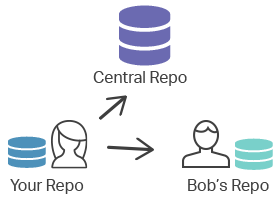
O diagrama abaixo mostra duas conexões remotas de um repositório local: uma para um repositório central e outra para o repositório de outro desenvolvedor. Como os nomes são compartilhados por convenção, você pode dizer a um colega para "fazer pull do upstream" e ele saberá exatamente qual comando executar.
O remote origin
Executar git clone cria automaticamente um remote chamado origin que aponta de volta para o repositório que você clonou. Por convenção, origin é a cópia canônica "sua" no servidor — aquela para a qual você faz push e pull no dia a dia. Não há nada de especial no nome; é apenas o padrão que o Git escolhe, e você pode renomeá-lo ou removê-lo como qualquer outro remote.
Um segundo remote comum é o upstream. Quando você faz um fork de um projeto, origin aponta para o seu fork e upstream aponta para o repositório original, permitindo que você obtenha novas alterações do projeto enquanto envia seu próprio trabalho para o seu fork.
URLs de repositório
Uma URL de remote informa ao Git onde o repositório está localizado e qual protocolo de transporte usar. Os dois que você verá com mais frequência são HTTPS e SSH.
HTTPS é o mais simples de configurar e funciona através de firewalls e proxies. Repositórios públicos podem ser clonados via HTTPS sem credenciais; para repositórios privados ou para fazer push, o Git solicita um nome de usuário e um token de acesso pessoal, normalmente armazenado em cache por um auxiliar de credenciais.
https://host/path/to/repo.gitSSH autentica com um par de chaves em vez de uma senha, o que o torna conveniente para pushes repetidos após o registro da sua chave no servidor. Ele vem em duas formas equivalentes — a URL completa ssh:// e a sintaxe mais curta similar ao SCP:
ssh://user@host/path/to/repo.gituser@host:path/to/repo.gitVocê não precisa memorizar o formato de uma URL; basta copiá-la do botão "Clone" do provedor de hospedagem. O comando git remote armazena o formato que você utilizou.
Subcomandos do git remote
O git remote expõe vários subcomandos. Cada um edita a seção de remote do .git/config; você poderia fazer as mesmas alterações manualmente em um editor de texto, mas os subcomandos são mais seguros e atualizam as configurações relacionadas para você.
git remote add
Registra um novo remote chamado <name> que aponta para <url>.
git remote add <name> <url>Duas opções úteis:
-fexecutagit fetch <name>imediatamente após criar o remote, fazendo o download dos seus branches de imediato.--tagsbusca o remote e também importa todas as suas tags.
git remote rename
Renomeia um remote de <old> para <new>, atualizando os branches de rastreamento remoto e qualquer configuração relacionada.
git remote rename <old> <new>git remote remove
Exclui a conexão chamada <name> junto com seus branches de rastreamento remoto e configuração. git remote rm é um alias mais antigo para o mesmo comando.
git remote remove <name>git remote set-url
Altera a URL para a qual um remote existente aponta — por exemplo, quando você muda um repositório de HTTPS para SSH.
git remote set-url <name> <new-url>git remote get-url
Exibe a(s) URL(s) de um remote. Adicione --push para ver especificamente a URL de push, ou --all para listar todas as URLs configuradas.
git remote get-url <name>git remote show
Exibe informações detalhadas sobre um remote: suas URLs de fetch e push, seus branches e como seus branches locais o rastreiam.
git remote show <name>git remote prune
Remove branches de rastreamento remoto locais para <name> cujos equivalentes foram excluídos no servidor. Use --dry-run para listar o que seria removido sem realmente excluir nada.
git remote prune <name>git remote prune só exclui refs de rastreamento remoto obsoletas (como origin/old-feature); ele nunca toca seus branches locais nem qualquer dado no remote.Listando seus remotes
Executar git remote sem argumentos exibe o nome de cada remote configurado, um por linha:
git remote
origin
upstream
other_repoAdicione a flag -v (verbose) para ver também as URLs de fetch e push de cada remote:
git remote -v
origin      [email protected]:origin_user/reponame.git (fetch)
origin      [email protected]:origin_user/reponame.git (push)
upstream    https://example.com/upstream_user/reponame.git (fetch)
upstream    https://example.com/upstream_user/reponame.git (push)
other_repo  https://example.com/other_repo/reponame.git (fetch)
other_repo https://example.com/other_repo/reponame.git (push)Um remote pode ter uma URL de fetch diferente da URL de push — útil, por exemplo, quando você faz pull de um mirror rápido mas faz push para o servidor canônico.
Adicionando um remote
Para começar a colaborar com outro repositório, registre-o com git remote add. O nome que você escolher se torna um atalho que pode ser usado em fetch, pull e push:
git remote add upstream https://example.com/upstream_user/reponame.gitConectar-se a repositórios de outros desenvolvedores permite a colaboração fora do repositório central. Por exemplo, se um colega mantém um repositório acessível publicamente em dev.example.com/tom.git, adicione-o assim e então busque o trabalho dele:
git remote add tom https://dev.example.com/tom.git
git fetch tomInspecionando um remote
O subcomando show entra em contato com o remote e exibe seus branches e configuração de rastreamento — útil quando você deseja confirmar qual branch será atualizado por um push ou pull:
git remote show upstream
* remote upstream
  Fetch URL: https://example.com/upstream_user/reponame.git
  Push  URL: https://example.com/upstream_user/reponame.git
  HEAD branch: main
  Remote branches:
    main      tracked
    docs      tracked
    new-input tracked
  Local ref configured for 'git push':
main pushes to main (fast-forwardable)Fetch, pull e push
Configurar um remote é apenas a etapa de configuração. Uma vez que ele existe, você passa seu nome para os comandos que realmente movem commits:
- git fetch
<remote>baixa novos commits do remote para seus branches de rastreamento remoto sem alterar seus arquivos de trabalho. - git pull
<remote><branch>busca e depois mescla (ou faz rebase) as alterações no seu branch atual. - git push
<remote><branch>envia seus commits locais para o remote.
git push <remote-name> <branch-name>Por exemplo, para publicar o branch main no origin:
git push origin mainSe você quiser se aprofundar em onde esses nomes e URLs são armazenados, consulte o capítulo git config, que documenta o arquivo .git/config que o git remote edita.