Propriedade CSS image-rendering
Aprenda como a propriedade CSS image-rendering controla o escalonamento de pixels. Abrange auto, pixelated e crisp-edges com exemplos e dicas de suporte.
A propriedade CSS image-rendering informa ao navegador qual algoritmo de escalonamento usar quando uma imagem é exibida em um tamanho diferente de sua resolução natural (intrínseca). Ela controla como os pixels são interpolados — não se a imagem será escalonada.
Esta página explica o que cada valor faz, quando usar pixelated em vez de crisp-edges, como lidar com diferenças entre navegadores e inclui exemplos executáveis.
Quando devo usar isso?
Por padrão, o navegador aplica interpolação suave (bilinear ou bicúbica) ao escalonar uma imagem para cima ou para baixo. Isso fica ótimo para fotografias, mas embaça imagens que devem permanecer nítidas pixel a pixel. Use image-rendering quando:
- Você está ampliando pixel art, sprites de jogos retrô ou ícones de 8 bits e quer que os pixels em bloco sejam preservados em vez de borrados.
- Você está dando zoom em um código QR, código de barras ou diagrama técnico onde cada pixel tem significado.
- Você escala deliberadamente uma imagem de baixa resolução e prefere bordas duras e nítidas em vez de um resultado suave e impreciso.
- Você está criando um jogo baseado em canvas e quer que o navegador mantenha os pixels do canvas escalonado nítidos.
Para fotografias e gradientes, deixe em auto — a suavização é exatamente o que você quer nesses casos.
crisp-edges e pixelated são semelhantes, mas não idênticos. pixelated garante escalonamento por vizinho mais próximo; crisp-edges deixa cada navegador escolher um algoritmo nítido. Os autores geralmente listam ambos para que um sirva de fallback para o outro entre diferentes motores.
| Valor Inicial | auto |
|---|---|
| Aplica-se a | Todos os elementos |
| Herdado | Sim |
| Animável | Discreto |
| Versão | CSS3 |
| Sintaxe DOM | object.style.imageRendering = "pixelated" |
Sintaxe
image-rendering: auto | crisp-edges | pixelated | initial | inherit;A propriedade aceita uma única palavra-chave. Não há forma abreviada.
Valores
| Valor | Descrição |
|---|---|
auto | O navegador escolhe um algoritmo que maximiza a qualidade visual. Para a maioria dos navegadores, isso significa interpolação bilinear ou bicúbica — suave, mas pode parecer borrado em pixel art. Este é o valor padrão. |
crisp-edges | A imagem é escalonada sem suavização ou anti-aliasing. O navegador escolhe seu próprio algoritmo de alto contraste (pode ser vizinho mais próximo ou outro método nítido). Os resultados podem variar ligeiramente entre motores. |
pixelated | Escalonamento estrito por vizinho mais próximo. Cada pixel de origem mapeia para um ou mais pixels de destino da mesma cor, sem mistura. Garante o visual de pixels em bloco em todos os navegadores compatíveis. |
initial | Redefine a propriedade para seu valor padrão (auto). |
inherit | Herda o valor do elemento pai. |
pixelated vs crisp-edges — qual é a diferença?
Ambos os valores impedem a suavização, mas seus contratos diferem:
pixelatedé uma especificação precisa: o navegador deve usar escalonamento por vizinho mais próximo. Cada pixel na saída mapeia exatamente para um pixel de origem — você obtém resultados duros, serrilhados e intencionalmente em bloco. É disso que os jogos de pixel art dependem.crisp-edgesdiz "evite suavização e preserve o contraste", mas deixa o algoritmo a critério do navegador. O Firefox usa seu próprio algoritmo nítido; versões mais antigas do Safari usavam-webkit-optimize-contrast. O resultado visual é geralmente muito semelhante ao depixelated, mas não é garantido que seja idêntico.
Para pixel art, prefira pixelated. Use crisp-edges como rede de segurança para navegadores mais antigos que não implementaram pixelated.
Exemplos
Comparação básica: auto vs pixelated
O exemplo abaixo mostra a mesma imagem pequena renderizada com o triplo de sua largura natural. A versão auto fica borrada; pixelated mantém bordas duras.
<!DOCTYPE html>
<html>
  <head>
    <title>Title of the document</title>
    <style>
      .pixelated {
        image-rendering: pixelated;
      }
      .wrapper {
        display: flex;
        flex-wrap: wrap;
        gap: 20px;
      }
      .resize {
        flex: 1 1 45%;
      }
      .resize img, .original img {
        width: 100%;
        display: block;
      }
      body {
        background-color: #ccc;
        padding: 20px;
      }
    </style>
  </head>
  <body>
    <h2>Image-rendering property example</h2>
    <div class="wrapper">
      <div class="original">
        <p>Original image size:</p>
        <img src="https://api.w3docs.com/uploads/media/default/0001/02/2895884641188df105fa653fee0b33c785dd7b3d.png" alt="W3docs logo" />
      </div>
      <div class="resize">
        <p><code>image-rendering: auto</code></p>
        <img src="https://api.w3docs.com/uploads/media/default/0001/02/2895884641188df105fa653fee0b33c785dd7b3d.png" alt="W3docs logo" />
      </div>
      <div class="resize">
        <p><code>image-rendering: pixelated</code></p>
        <img class="pixelated" src="https://api.w3docs.com/uploads/media/default/0001/02/2895884641188df105fa653fee0b33c785dd7b3d.png" alt="W3docs logo" />
      </div>
    </div>
  </body>
</html>Resultado
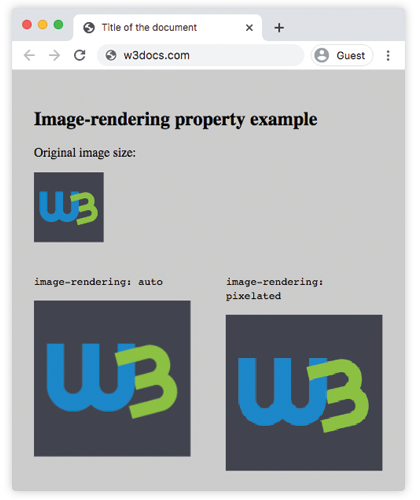
Usando crisp-edges com um fallback
Como crisp-edges tem um histórico irregular (versões mais antigas do Safari exigiam -webkit-optimize-contrast), é mais seguro empilhar todas as três declarações. O navegador mantém o último valor que reconhece:
.sharp-upscale {
  image-rendering: -webkit-optimize-contrast; /* Safari < 13 */
  image-rendering: crisp-edges;               /* Firefox, most modern browsers */
  image-rendering: pixelated;                 /* Chrome, Edge, Safari 13+ */
}Aplicando image-rendering a um background CSS
A propriedade funciona em background-image assim como em elementos <img>. Isso é útil para backgrounds de pixel art em mosaico:
.pixel-bg {
  background-image: url('sprite-sheet.png');
  background-size: 300%;        /* zoom in */
  image-rendering: pixelated;   /* keep pixels sharp */
}Aplicando image-rendering a um elemento canvas
Quando você desenha em uma resolução lógica baixa em um <canvas> e depois escala o elemento via CSS, pixelated mantém os pixels do canvas nítidos — uma técnica comum para jogos de pixel art:
<canvas
  id="game"
  width="64"
  height="64"
  style="width: 320px; height: 320px; image-rendering: pixelated;"
></canvas>Os atributos width/height definem a superfície de desenho (64 × 64 pixels). O width/height do CSS escala o elemento 5× na tela. Sem pixelated, o navegador borraria o canvas escalonado.
Pontos importantes a lembrar
- Afeta apenas imagens escalonadas. Se uma imagem é exibida em seu tamanho natural, não há nada a interpolar, então
image-renderingnão tem efeito visível. - A herança pode surpreender você. A propriedade é herdada, portanto definir
image-rendering: pixelatedem um<div>se aplica a todos os<img>descendentes e imagens de background, a menos que você substitua. pixelatedtambém reduz o tamanho. O vizinho mais próximo também se aplica quando a imagem é menor que sua origem, o que pode parecer serrilhado. Para redução de escala geral,autogeralmente fica melhor.- Aplica-se a
<img>,background-image,<canvas>e elementos SVG<image>— não a conteúdo vetorial (caminhos SVG inline) que o navegador rasteriza dinamicamente. - Telas HiDPI / Retina. Em uma tela 2×, pixel art exibida com
image-rendering: pixelatedaparecerá com 2 pixels CSS por pixel de origem. Considere fornecer uma regra@media (min-resolution: 2dppx)com uma imagem natural maior se quiser mais detalhes de pixels físicos. object-fité executado antes deimage-rendering. A propriedadeobject-fitdecide como a imagem preenche sua caixa;image-renderingentão decide como o resultado escalonado fica.
Suporte a navegadores
pixelated tem bom suporte no Chrome, Edge, Safari 13+ e Firefox 93+. crisp-edges é suportado em todos os navegadores modernos (Firefox, Chrome, Safari, Edge) e é a escolha mais segura para código que deve funcionar em navegadores mais antigos. O valor legado -webkit-optimize-contrast é necessário apenas para o Safari 12 e anteriores.
Propriedades relacionadas
background-image— define imagens queimage-renderingpode então tornar mais nítidas.background-size— escala imagens de background, tornandoimage-renderingrelevante.object-fit— controla como um elemento substituído preenche sua caixa antes da renderização entrar em ação.object-position— reposiciona a imagem dentro da caixa junto comobject-fit.width— redimensiona elementos, o que é o que aciona a importância deimage-rendering.filter— aplica efeitos visuais (desfoque, contraste, etc.) após a renderização.- Propriedades CSS3 — explore outras propriedades CSS modernas.